
OBS Studio 录屏黑屏解决办法:针对多显卡笔记本优化
为什么多显卡笔记本运行 OBS 会黑屏?
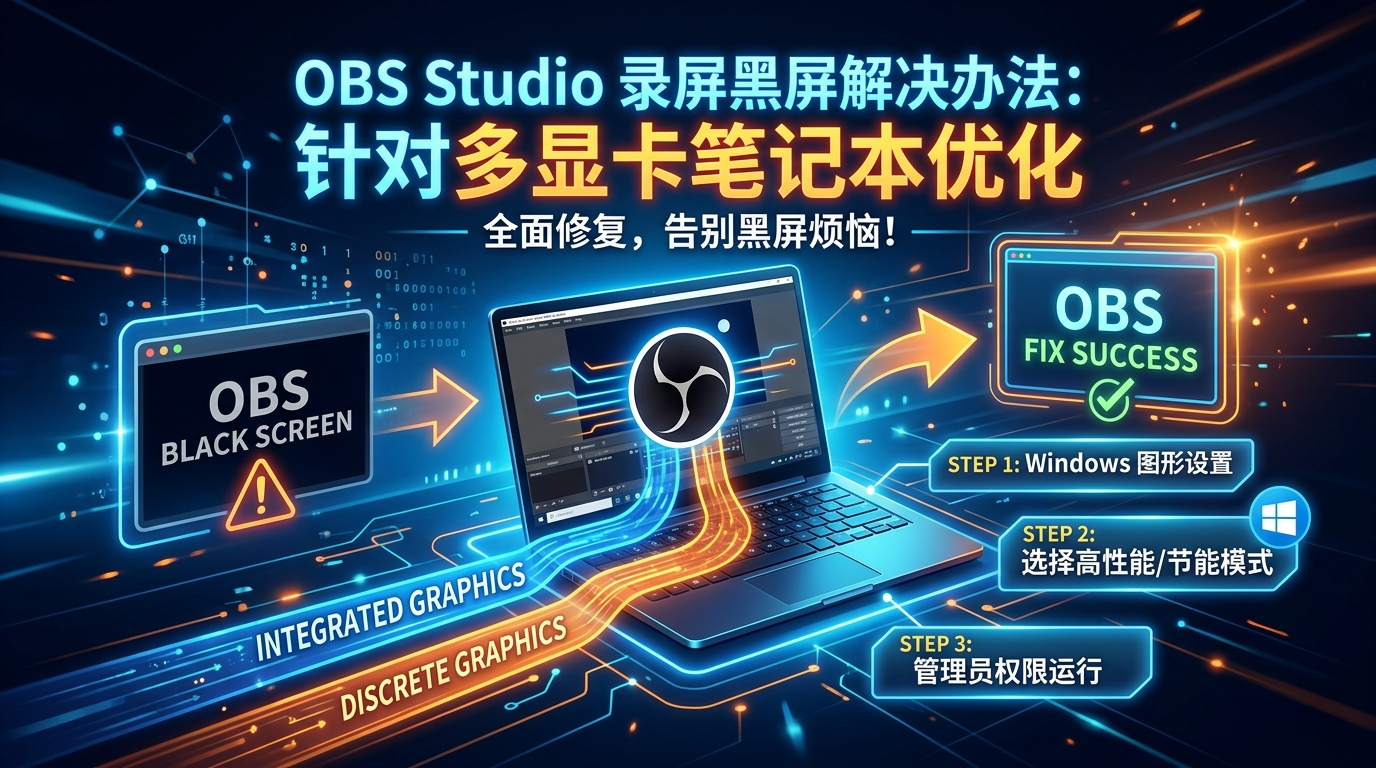
对于拥有集成显卡(Intel/AMD)和独立显卡(NVIDIA/AMD)的笔记本用户来说,OBS Studio 出现黑屏的核心原因通常是显卡资源分配不均。
当 OBS 尝试采集显示器信号,但其运行的显卡与显示器输出的显卡不一致时,系统出于节能或安全协议会切断画面传输,导致录制窗口显示为黑色。
核心解决方案:自定义图形首选项设置
这是目前解决 OBS 黑屏最有效且符合微软系统逻辑的方法。
第一步:进入系统图形设置
按下键盘上的
Win + I打开设置。依次点击 系统 > 屏幕 > 图形(或搜索“图形设置”)。
第二步:添加 OBS Studio 程序
在“图形性能首选项”下方,点击浏览。
找到 OBS 的安装路径(通常为:
C:\Program Files\obs-studio\bin\64bit\obs64.exe)。将其添加到列表中。
第三步:针对采集需求选择模式
点击列表中的 OBS Studio,选择选项:
节能模式(集成显卡): 适用于“显示器采集”。如果你需要录制桌面、网页或办公软件,请选择此项。
高性能模式(独立显卡): 适用于“游戏采集”。如果你需要录制 3D 大作或高负载应用,请选择此项。
提示: 现代版本的 OBS Studio (v27+) 已经极大优化了跨显卡采集,通常建议优先尝试**“高性能模式”**以获得更流畅的帧率。
进阶优化技巧
1. 以管理员身份运行
右键点击 OBS 图标,选择“以管理员身份运行”。这能确保 OBS 获得足够的系统权限来钩取游戏画面,避免因权限冲突导致的黑屏。
2. 禁用第三方覆盖层
Discord、Steam Overlay 或游戏加速器的“游戏内覆盖”功能有时会干扰 OBS 的钩取。尝试关闭这些功能后再测试录屏。
3. 更新驱动程序
确保前往 NVIDIA 或 AMD 官网下载最新的显卡驱动。过时的驱动程序在处理多显卡动态切换(如 NVIDIA Advanced Optimus)时常会出现逻辑错误。
常见问题排查 (FAQ)
问:设置了高性能模式还是黑屏怎么办?
答:尝试在 OBS 来源中删除旧的“显示器采集”,重新创建一个,并在属性中将“采集方法”更改为“Windows 10 (1903 及更高版本)”。
问:录制 4K 游戏时掉帧严重?
答:请确保在“输出”设置中,编码器选择了 NVIDIA NVENC H.264/HEVC (new),这将极大减轻 CPU 的负担。
结语
通过以上针对多显卡笔记本的优化设置,您可以彻底告别 OBS Studio 的黑屏烦恼。合理的显卡分配不仅能解决画面显示问题,还能显著提升录制过程中的系统稳定性。