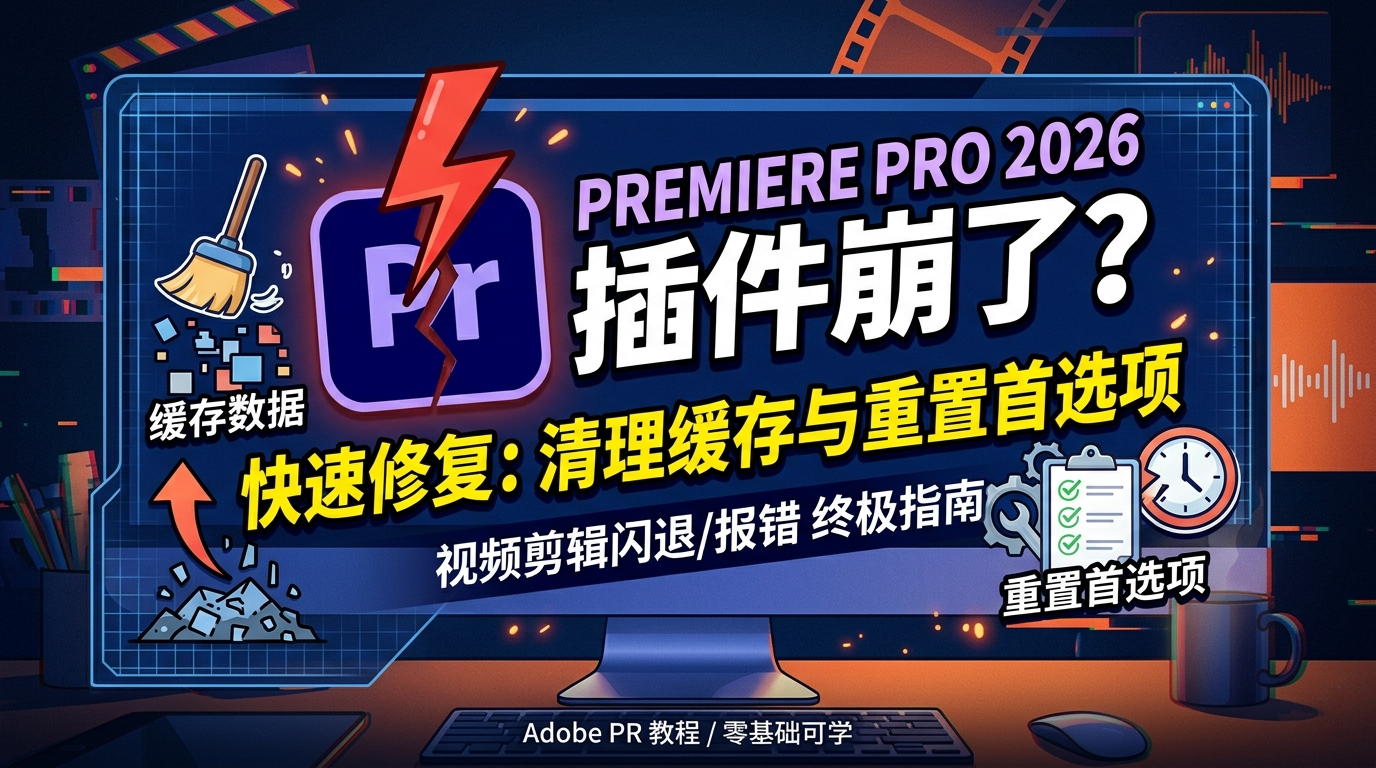
Premiere Pro 2026 插件崩了?清理缓存与重置首选项教程
Premiere Pro 2026 引入了更多 AI 驱动的新特性,系统负载和插件兼容性也面临着新挑战。如果你在剪辑过程中遇到插件报错、预览卡顿或软件无故闪退,通常不需要重装系统,通过以下三步“深度大扫除”即可修复 90% 的问题。
一、 快速重置:一键重置首选项
首选项文件损坏是导致 PR 行为异常的最常见原因。
操作步骤:
关闭 Premiere Pro 2026。
重新启动软件的同时,长按键盘上的 Alt (Windows) 或 Option (macOS) 键。
在弹出的对话框中,勾选 “重置首选项” 和 “重置插件缓存”。
点击“确定”,软件将以出厂状态重新启动。
注意: 此操作会清除你的自定义快捷键和工作区布局,建议提前备份
Settings文件夹。
二、 深度清理:清空媒体缓存数据库
过期的缓存文件不仅占用空间,还会导致素材预览出错或插件加载失败。
1. 软件内清理
进入
编辑 > 首选项 > 媒体缓存(Windows) 或Premiere Pro > 设置 > 媒体缓存(macOS)。点击 “删除媒体缓存文件” 旁的“删除”按钮。
选择 “从系统中删除所有媒体缓存文件”。
2. 手动强制清理(推荐)
如果 PR 已经无法进入界面,请手动前往以下路径删除所有文件:
Windows:
%AppData%\Adobe\CommonmacOS:
/Users/[用户名]/Library/Application Support/Adobe/Common删除文件夹内的 Media Cache、Media Cache Files 和 Peak Files 目录。
三、 针对插件崩溃的进阶方案
如果清理缓存后仍然报错,大概率是某个第三方插件与 PR 2026 的新架构(如新的动态链接机制)冲突。
| 故障现象 | 对应策略 |
| 启动时在“正在载入插件...”卡死 | 暂时移动 Plug-ins 文件夹中的文件,逐一移回排查冲突插件。 |
| 特定特效拖入即闪退 | 检查该插件是否有适配 2026 版本的更新补丁。 |
| GPU 加速报错 | 尝试在项目设置中将渲染程序改为“仅软件”,判断是否为显卡驱动问题。 |
💡 专家建议
保持显卡驱动更新: PR 2026 对 GPU 依赖极大,请务必前往 NVIDIA/AMD 官网下载最新的 Studio (创作) 版驱动。
虚拟内存设置: 确保系统盘留有至少 50GB 的剩余空间,供 PR 生成临时交换文件。
通过以上方法,你的 Premiere Pro 2026 应该已经恢复往日的丝滑。如果问题依然存在,建议检查是否为某些破解插件的授权服务在后台崩溃导致。