
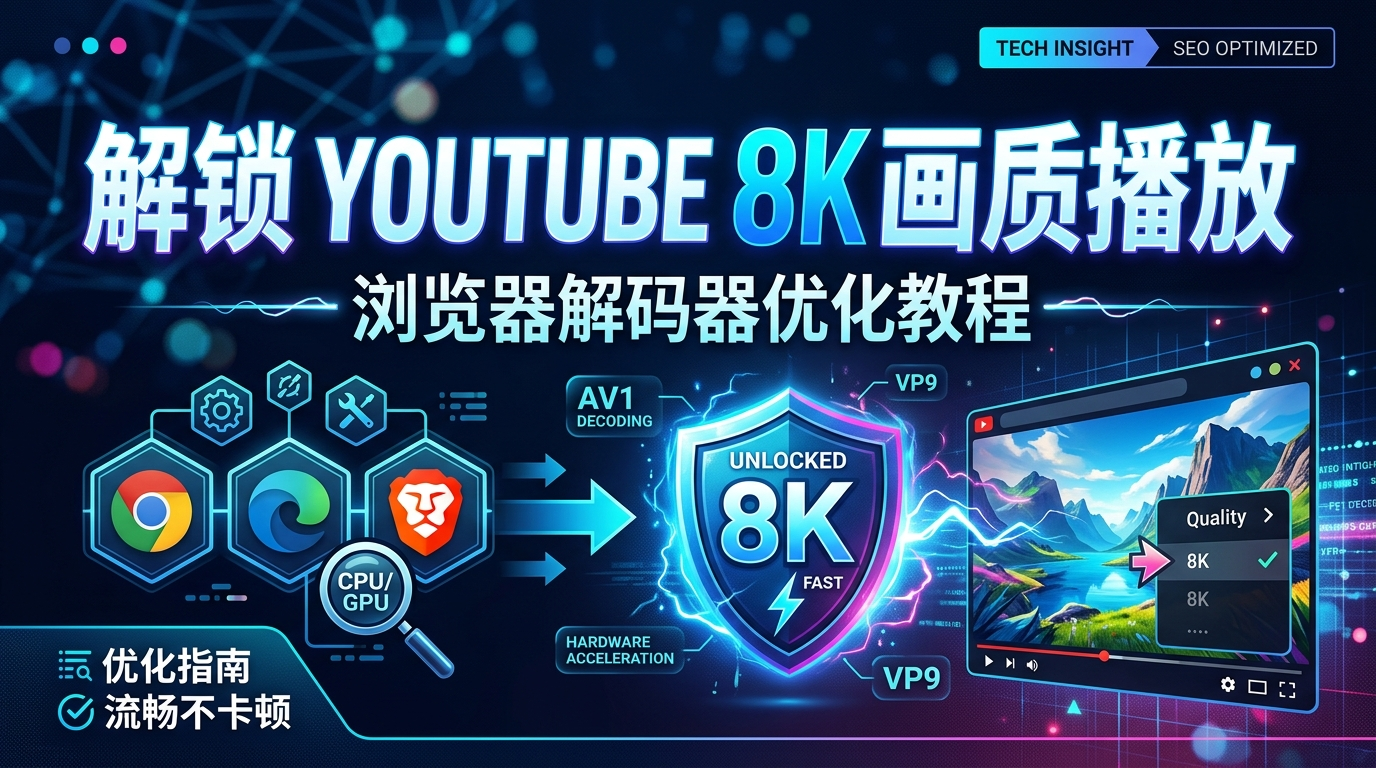
解锁 YouTube 8K 画质播放:浏览器解码器优化教程
高性能电脑和 8K 显示器,在访问 YouTube 时也可能发现最高画质被锁定在 4K 甚至 1080P。这通常不是因为网络带宽,而是因为浏览器解码配置、硬件加速状态或显卡驱动对 AV1/VP9 编码的支持不足。
以下是针对主流浏览器(Chrome、Edge、Brave)的深度优化步骤。
第一步:检查并开启硬件加速
硬件加速是流畅播放 8K 的基础。如果关闭此项,CPU 将独立承担解码压力,导致严重的掉帧。
打开浏览器设置(快捷键
Alt + F或输入chrome://settings/system)。找到 “使用图形加速模式(如果可用)” 或 “使用硬件加速”。
确保该开关已打开,并重新启动浏览器。
第二步:安装 HEVC 和 AV1 视频扩展
现代 8K 视频多采用 AV1 编码,相比传统的 VP9,它在相同带宽下画质更高,但对系统解码要求也更严苛。
Windows 用户:前往 Microsoft Store 搜索并安装 “AV1 Video Extension”(免费)。
如果你的显卡较老,建议同时安装 “MPEG-2 视频扩展”。
安装后,Windows 底层将获得原生支持,浏览器调用解码器时效率更高。
第三步:使用插件强制开启高画质解码
有时 YouTube 会根据系统环境自动限制选项。我们可以通过插件“欺骗”浏览器提供更高规格。
推荐工具:enhanced-h264ify(适用于 Chrome 和 Edge 商店)。
优化操作:
在插件设置中,确保 AV1 处于开启状态。
如果你的显卡不支持 AV1,尝试勾选 “Block AV1”。这会强制 YouTube 推送 VP9 格式,虽然压缩率略低,但在旧显卡上反而可能触发 8K 选项并运行得更顺畅。
第四步:调整浏览器实验性标志 (Flags)
对于追求极致性能的用户,可以通过内部命令优化解码管道。
在地址栏输入
chrome://flags(Edge 输入edge://flags)。搜索 “Hardware-accelerated video decode”,将其设为 Enabled。
搜索 “Zero-copy video capture”,将其设为 Enabled(减少显存拷贝开销)。
检查清单:你的硬件达标了吗?
如果优化后仍然卡顿,请检查以下硬件红线:
显卡支持:NVIDIA RTX 30 系列及以上、AMD RX 6000 系列及以上、或 Intel Iris Xe(及更高版本)原生支持 AV1 硬解码。
带宽要求:稳定流畅观看 8K 至少需要 100 Mbps 的下行速度。
显存:建议至少拥有 8GB 显存以缓冲超高清纹理。
结语:通过以上优化,你的浏览器将释放全部解码潜力。现在,请打开一段 8K 演示片源,尽情享受每一个像素的呼吸感吧!