
Wi-Fi 7 路由器怎么设置最快?频段合并与信道选择教程
买了最顶级的 Wi-Fi 7 路由器,网速却感觉和旧设备没区别?这很可能是因为你的设置还停留在 Wi-Fi 6 时代。Wi-Fi 7(IEEE 802.11be)带来了革命性的 MLO 和 320MHz 频宽,如果不正确配置,这些功能将形同虚设。
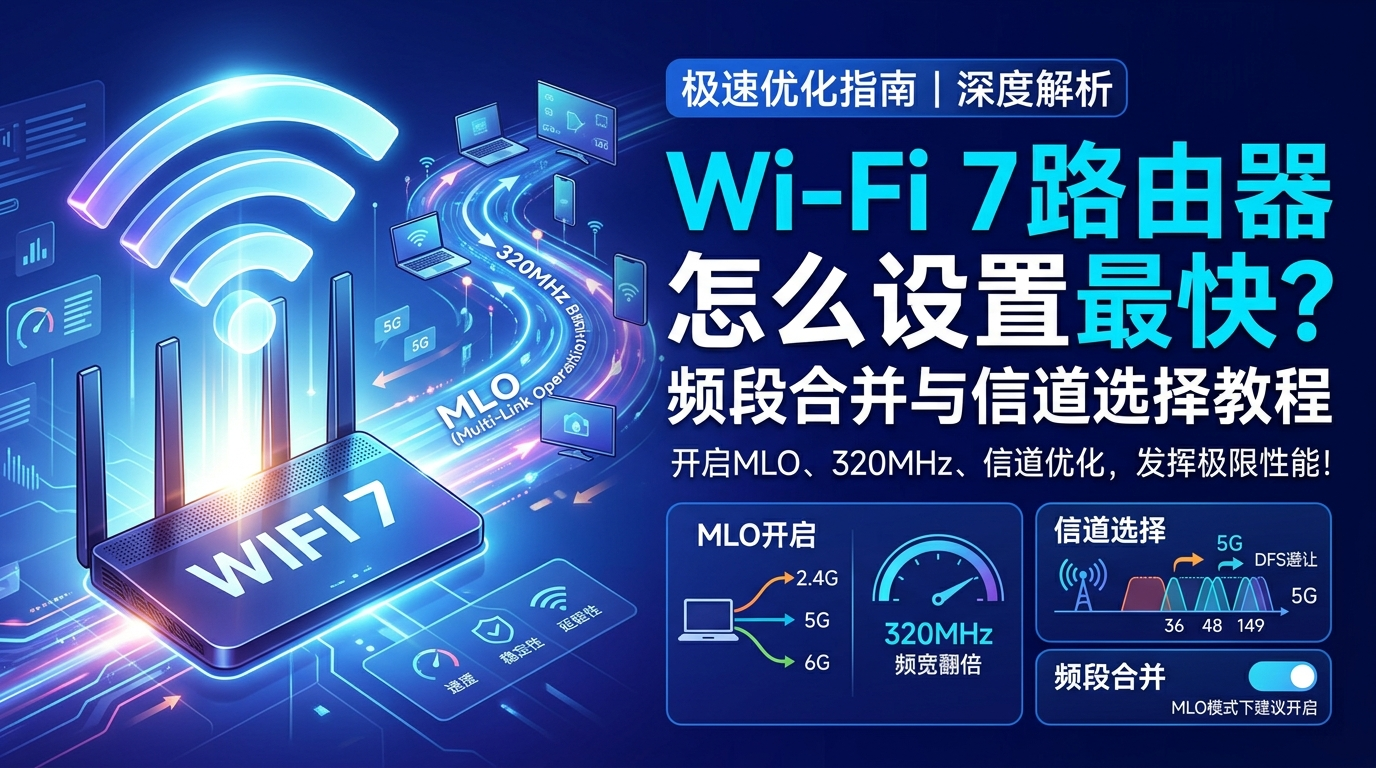
以下是让 Wi-Fi 7 路由器性能翻倍的核心设置指南。
一、 核心开关:开启 MLO (Multi-Link Operation)
MLO 是 Wi-Fi 7 的灵魂。 在旧标准中,设备一次只能连接一个频段(2.4G、5G 或 6G)。开启 MLO 后,设备可以同时连接多个频段,实现带宽叠加和延迟降低。
操作建议:进入路由器设置后台,找到 MLO 设置 并将其开启。
注意点:部分旧版 Windows 11 系统可能需要更新到最新版本才能识别 MLO 网络。
二、 频段合并 vs. 频段分离:怎么选?
关于“双频合一”或“三频合一”,Wi-Fi 7 时代的逻辑发生了变化:
如果你开启了 MLO:建议使用频段合并(或专门的 MLO 专用 SSID)。这样 Wi-Fi 7 设备会自动在不同频段间无缝调度数据,达到最高效率。
如果你追求极致兼容性:如果家里有很多不支持 Wi-Fi 7 的智能家居设备,建议将 2.4GHz 独立出来,以免旧设备导致网络拥塞。
三、 频宽设置:释放 320MHz 的威力
Wi-Fi 7 相比 Wi-Fi 6 最大的提升之一是将频宽从 160MHz 翻倍到了 320MHz(主要针对 6GHz 频段)。
设置方法:在无线高级设置中,将 5G 或 6G 频段的“频宽”手动指定为 20/40/80/160/320MHz 自适应 或固定的 320MHz。
专家提示:在中国地区,由于 6GHz 频段尚未完全开放,部分路由器通过 4K-QAM 技术在 5GHz 下运行。请确保开启 160MHz 或更高选项。
四、 信道选择:避开干扰“高速路”
信道拥堵是网速变慢的主因。Wi-Fi 7 拥有更多可用信道,但仍需手动优化。
1. 2.4GHz 频段
建议:仅用于智能家居。
信道:固定在 1, 6, 或 11,避免重叠干扰。
2. 5GHz 频段
建议:避开 DFS 信道(如果附近有雷达站,网络会频繁重连)。
信道:尝试 36-48 或 149-165。
3. 6GHz 频段(如果适用)
建议:这是 Wi-Fi 7 的“黄金频段”,干扰极少。
信道:通常保持“自动”即可,因为目前邻居使用 6G 的概率极低。
五、 其他优化进阶设置
为了确保稳定性,请检查以下微调选项:
启用 WPA3 加密:Wi-Fi 7 强制要求高级安全协议,使用 WPA2 可能会限制其性能。
开启 MU-MIMO 和 Beamforming:确保多设备并发时,路由器能精准定向发送信号。
关闭省电模式 (TWT):如果你不在乎手机那点电量,关闭 TWT(目标唤醒时间)有时能减少瞬时唤醒延迟。
总结:Wi-Fi 7 极速 checklist
开启 MLO(最重要)。
更新固件(Wi-Fi 7 初期固件更新频繁,优化巨大)。
使用 Cat 6A 或更高规格网线(确保路由器接入的是 2.5G 或 10G WAN 口)。
优先连接 6GHz/5GHz 高频段。
Wi-Fi 7 的强大不仅在于测速数值,更在于多设备连接时的稳定性。通过以上设置,你的 Wi-Fi 7 路由器才能真正从“高级摆设”变为“网络怪兽”。