如何在本地部署 DeepSeek 编码大模型?VS Code 插件推荐
在 AI 编程领域,DeepSeek-Coder 凭借其卓越的代码生成与推理能力,已成为开发者心目中性能最强的开源大模型之一。为了保障代码隐私、降低延迟并实现离线办公,本地部署成为了许多极客和企业的首选。
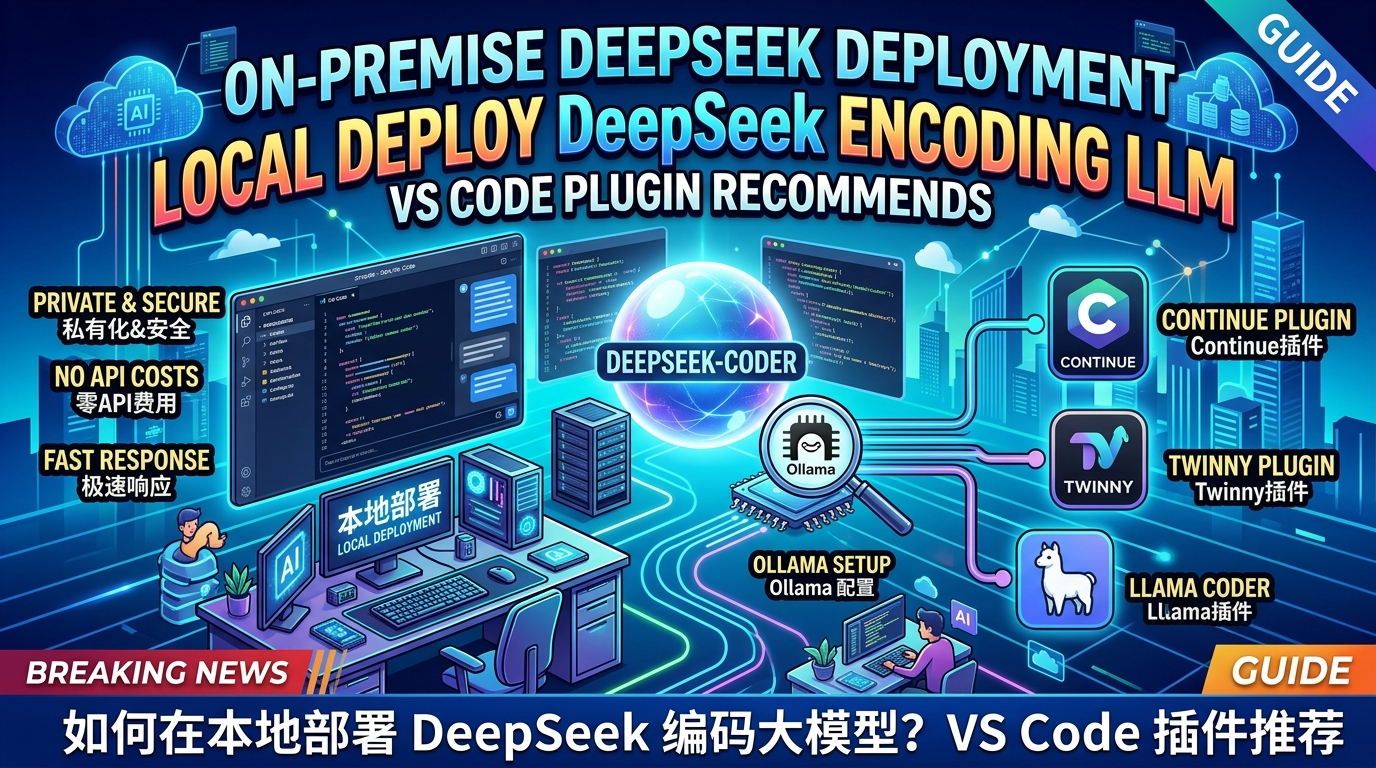
本文将手把手带你完成 DeepSeek 的本地部署,并为你推荐几款能将其无缝集成到 VS Code 的神器。
一、 为什么选择本地部署 DeepSeek?
数据隐私: 代码资产不上传云端,完全本地运行。
零成本: 无需支付 API 调用费用(只需消耗本地硬件资源)。
极速响应: 告别网络波动,实现亚秒级的代码补全。
高度自定义: 可根据需求切换不同参数规模的模型(如 1.3B, 6.7B, 33B)。
二、 核心步骤:使用 Ollama 本地化部署
目前最推荐的本地部署方案是使用 Ollama,它极大地简化了大型语言模型(LLM)的配置流程。
1. 安装 Ollama
访问
2. 一键运行 DeepSeek-Coder
打开终端(Terminal 或 PowerShell),输入以下指令:
# 以 6.7B 版本为例(推荐 16GB 内存用户)ollama run deepseek-coder:6.7b
如果你内存较小,可以尝试:
ollama run deepseek-coder:1.3b
3. 验证运行
当看到命令行出现对话提示符时,说明 DeepSeek 已在本地 localhost:11434 运行。
三、 VS Code 插件推荐:让 AI 融入工作流
部署好模型后,你需要一个强大的插件作为“桥梁”。以下是目前口碑最好的几款 VS Code 插件:
1. Continue (强烈推荐)
Continue 是目前最成熟的开源 AI 编程辅助工具,支持完美的本地模型适配。
功能: 代码解释、重构、自动编写单元测试、侧边栏对话。
配置: 在 Continue 的
config.json中,将provider设置为ollama,model设置为deepseek-coder:6.7b即可。
2. Twinny
Twinny 是一款专为本地 LLM 设计的轻量级插件,旨在提供类似 GitHub Copilot 的体验。
特点: 专注于“行内实时补全”(In-line completion),响应速度极快。
优势: 界面简洁,完美支持 Ollama 接口。
3. Llama Coder
如果你只需要一个简单的“本地版 Copilot”,Llama Coder 是不二之选。
特点: 配置极简,安装后几乎不需要复杂设置即可直接调用本地运行的 DeepSeek 模型进行代码预测。
四、 硬件配置建议
为了获得流畅的编码体验,建议参考以下配置:
| 模型规模 | 推荐内存/显存 | 适用场景 |
| 1.3B | 8GB 及以上 | 轻量级代码补全、低配笔记本 |
| 6.7B | 16GB / 8GB 显存 | 中等复杂度逻辑、主流开发机 |
| 33B | 32GB / 24GB 显存 | 深度架构分析、复杂 Bug 修复 |
五、 结语
通过 Ollama + VS Code 插件 的组合,你可以在几分钟内搭建起一套完全私有的 AI 编程助手。这不仅是对开发效率的飞跃式提升,更是对代码资产的终极保护。
立即尝试部署你的 DeepSeek,开启智能编码的新阶段吧!