
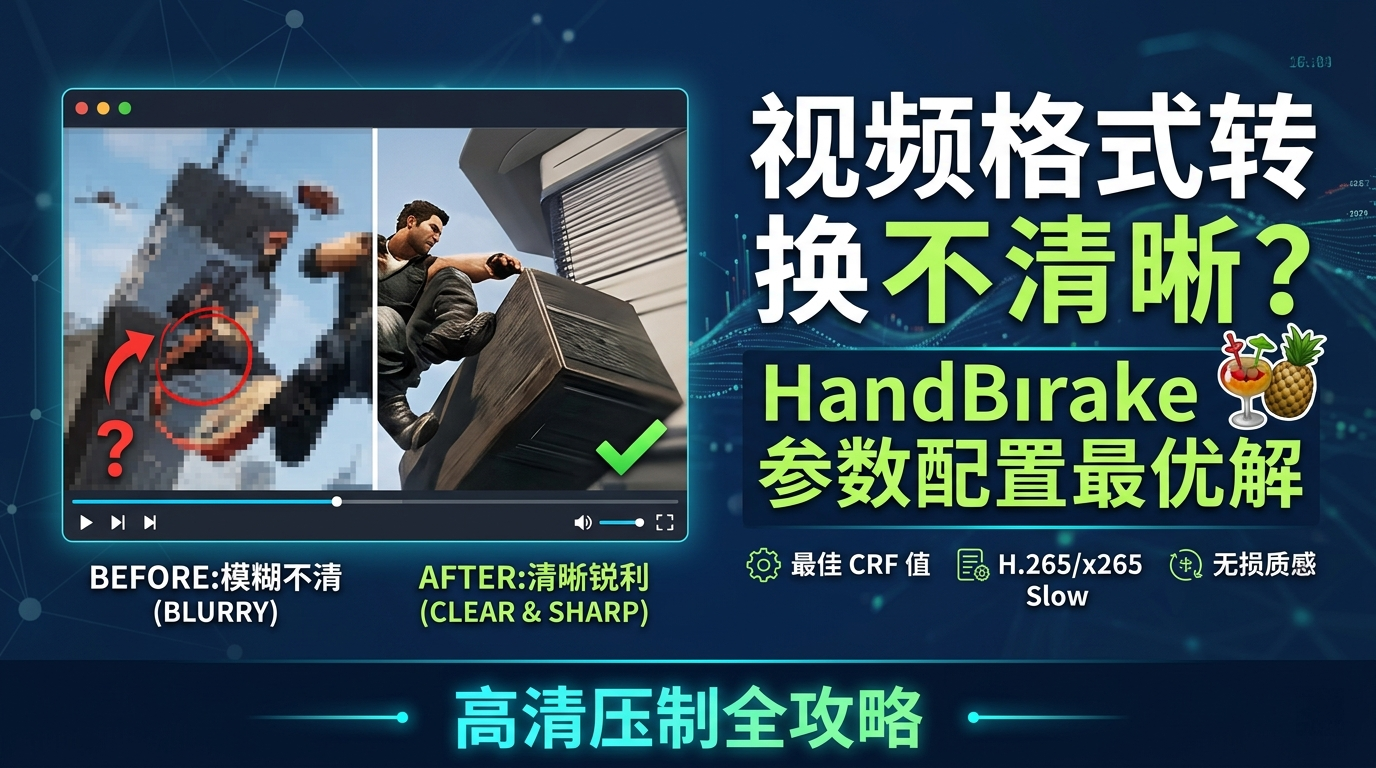
视频格式转换不清晰?HandBrake 参数配置最优解
很多创作者在使用 HandBrake 时,直接套用预设却发现画质受损或出现色块。要达成“最优解”,关键在于平衡压缩比(CRF)与编码效率。以下是针对高保真画质的核心参数配置方案。
1. 核心视频参数:画质的基石
在 Video 选项卡中,请抛弃固定码率(Average Bitrate),改用恒定质量(Constant Quality)。
Video Encoder(编码器):
H.265 (x265):当前最优选,同等体积下画质显著优于 H.264。
H.265 10-bit:如果你处理的是 4K 或 HDR 素材,10-bit 能有效防止色彩断层(Banding)。
Constant Quality (RF/CRF):这是控制清晰度的核心滑块。
1080p 视频:建议设置在 20-22。
4K 视频:建议设置在 22-24。
注意:数值越小画质越高,低于 18 会导致文件体积急剧膨胀,且肉眼难以分辨差异。
Encoder Preset(编码器预设):
建议选择 Slow 或 Slower。编码器运行越慢,算法对图像的分析越精细,能用更小的空间保留更多的细节。
2. 图像分辨率与缩放
在 Dimensions 选项卡中,确保视频不会被错误拉伸。
Resolution Limit:选择与原片一致(如 2160p 4K 或 1080p)。
Allow Upscaling:禁止勾选。强行放大分辨率只会导致画面模糊,产生电子噪点。
Optimal Size:勾选此项以优化网页端的首帧加载速度。
3. 滤镜(Filters):画质的二次修正
错误的滤镜配置是“画面变糊”的隐形杀手。
Denoise(降噪):如果原片噪点不多,建议关闭(Off)。过度降噪会使人脸出现“塑料感”。
Sharpen(锐化):除非原片拍摄时对焦微虚,否则不建议在此开启锐化,这会增加视频体积。
Interlace Detection(隔行扫描检测):现代数码相机拍摄的视频请将其设为 Off。
4. 音频与元数据
Audio:选择 Auto Passthrough(自动透传),直接保留原始音轨信息,确保音质不受损。
针对不同场景的“一键快选”指南
| 目标需求 | 编码器 | RF 质量值 | 预设速度 |
| 高码率存档 (无损质感) | x265 10-bit | 18 | Slower |
| B站/YouTube 上传 | x264 / x265 | 20 | Medium |
| 移动设备查看 (省空间) | x265 | 24 | Fast |
专家建议:如何测试你的配置?
不要一次性转换整个长视频。利用 HandBrake 顶部的 Preview(预览) 功能,选取其中 30 秒进行截段压制。对比原片在 200% 缩放下的噪点保留度,确认无误后再进行全片转换。
小贴士:如果你的电脑拥有 NVIDIA RTX 系列显卡,可以使用 H.265 (NVEnc) 硬件加速。虽然它的压缩率略逊于软件编码(CPU),但转换速度可提升 5-10 倍。